 রোজগার-বিডি.কম Job News, Online Income, Question Bank
আপনার কি বড় বাসা বা অফিস? এক রুম থেকে অন্য রুমে গেলে ওয়াইফাই সিগন্যাল পায় না? এই সমস্যার সবচেয়ে সহজ এবং সাশ্রয়ী সমাধান হলো “রাউটার টু রাউটার কানেকশন”। অর্থাৎ, একটি মেইন রাউটার থেকে আরেকটি সেকেন্ডারি রাউটারে ইন্টারনেট সংযোগ দেওয়া।
আজকের ব্লগে আমরা জানব কীভাবে তার (Wire) এবং তারবিহীন (Wireless) উপায়ে TP-Link বা Mi (Xiaomi) রাউটার কানেক্ট করবেন।
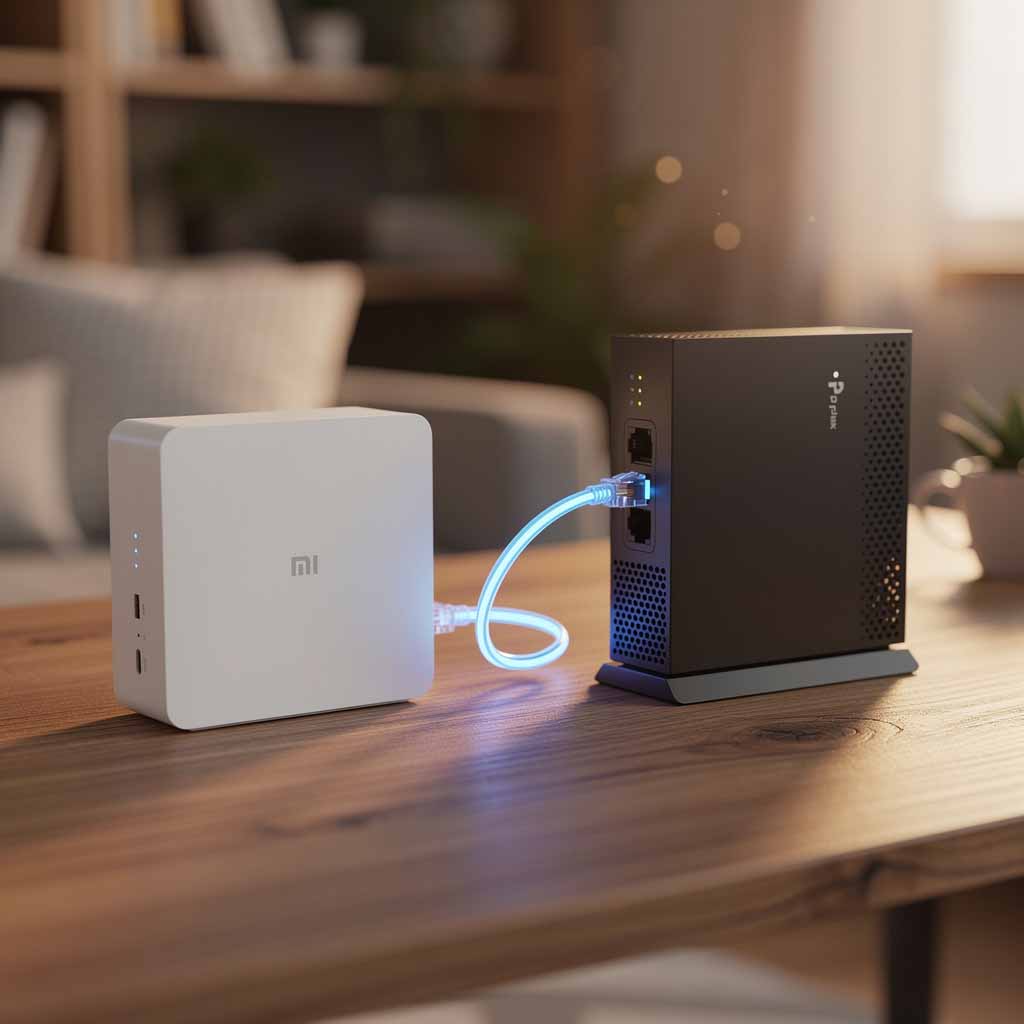
পদ্ধতি ১: তারের মাধ্যমে সংযোগ (Wired Connection / LAN to WAN)
এটি সবচেয়ে ভালো এবং দ্রুত গতির ইন্টারনেট পাওয়ার উপায়। এর জন্য আপনার একটি Ethernet Cable (RJ45) বা ক্যাট-৬ ক্যাবল প্রয়োজন হবে।
ধাপ ১: মেইন রাউটার সেটআপ
আপনার মেইন রাউটার (যেটিতে ইন্টারনেট লাইন লাগানো আছে) যেভাবে আছে সেভাবেই থাকবে। শুধু নিশ্চিত করুন সেটিতে ইন্টারনেট ঠিকঠাক চলছে।
ধাপ ২: সেকেন্ডারি রাউটার সেটআপ (যেটি নতুন লাগাবেন)
১. নতুন বা সেকেন্ডারি রাউটারটি কারেন্টের সাথে সংযোগ দিয়ে অন করুন।
২. আপনার ফোন বা পিসি দিয়ে ওই রাউটারের ডিফল্ট ওয়াইফাই বা পিসির সাথে ক্যাবল দিয়ে কানেক্ট করুন।
৩. ব্রাউজারে গিয়ে রাউটারের আইপি অ্যাড্রেস টাইপ করুন (TP-Link এর জন্য সাধারণত 192.168.0.1 বা tplinkwifi.net এবং Mi এর জন্য 192.168.31.1 বা miwifi.com)।

ধাপ ৩: আইপি অ্যাড্রেস পরিবর্তন (IP Conflict এড়াতে)
দুইটি রাউটারের আইপি এক হলে ইন্টারনেট চলবে না। তাই সেকেন্ডারি রাউটারের আইপি পরিবর্তন করতে হবে।
- TP-Link: Network > LAN > IP Address-এ গিয়ে
192.168.0.1থাকলে সেটি বদলে192.168.2.1বা অন্য কিছু দিন > Save করুন। রাউটার রিস্টার্ট নেবে। - Mi Router: সাধারণত Mi রাউটার অটোমেটিক আইপি ডিটেক্ট করে নেয়। তবুও সমস্যা হলে Settings > LAN Setting-এ গিয়ে আইপি পরিবর্তন করে দিন।
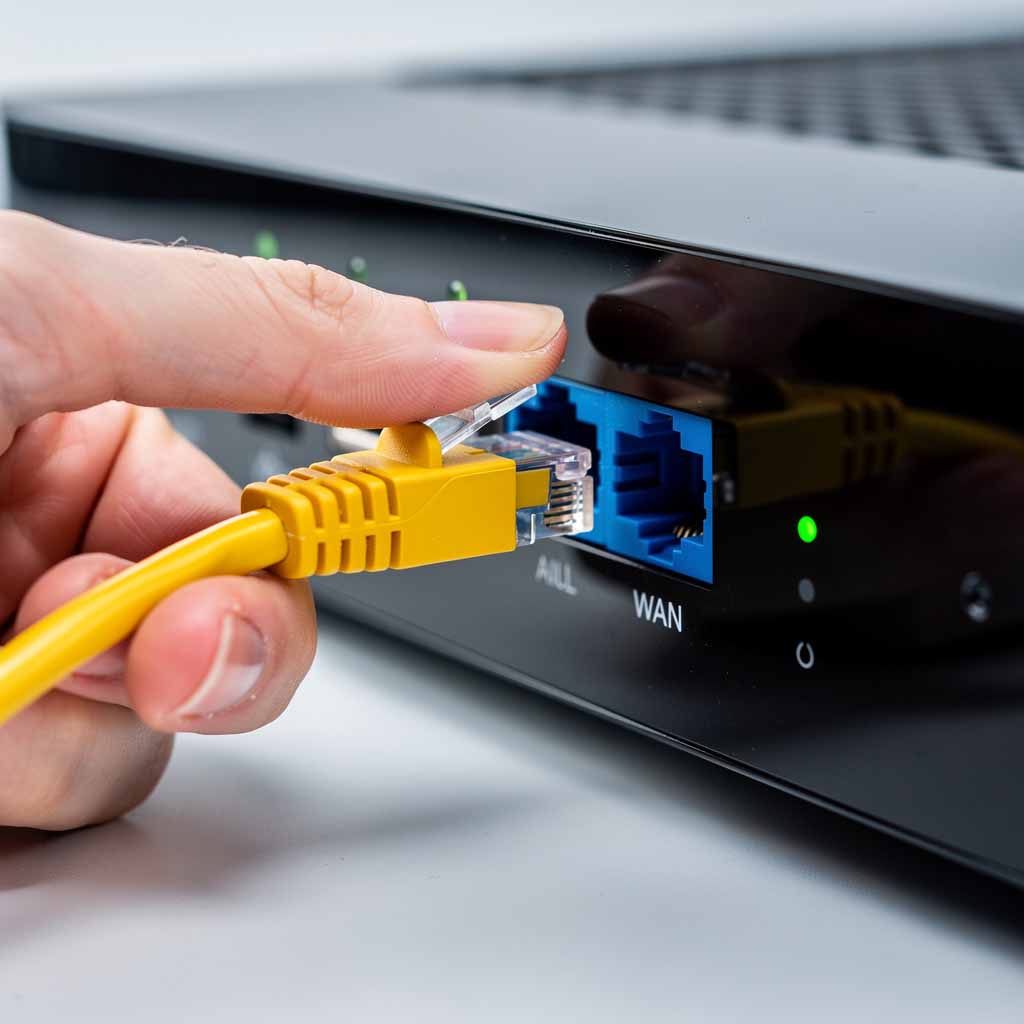
ধাপ ৪: ক্যাবল সংযোগ
এখন একটি ইথারনেট ক্যাবল নিন।
- ক্যাবলটির এক মাথা মেইন রাউটারের LAN Port (সাধারণত হলুদ রঙের) এ লাগান।
- অন্য মাথাটি সেকেন্ডারি রাউটারের WAN Port (সাধারণত নীল বা ভিন্ন রঙের ইন্টারনেট পোর্ট) এ লাগান।
ব্যাস! আপনার সেকেন্ডারি রাউটারে ইন্টারনেট চালু হয়ে গেছে। এখন আপনি নতুন নাম ও পাসওয়ার্ড সেট করে ব্যবহার করতে পারেন।
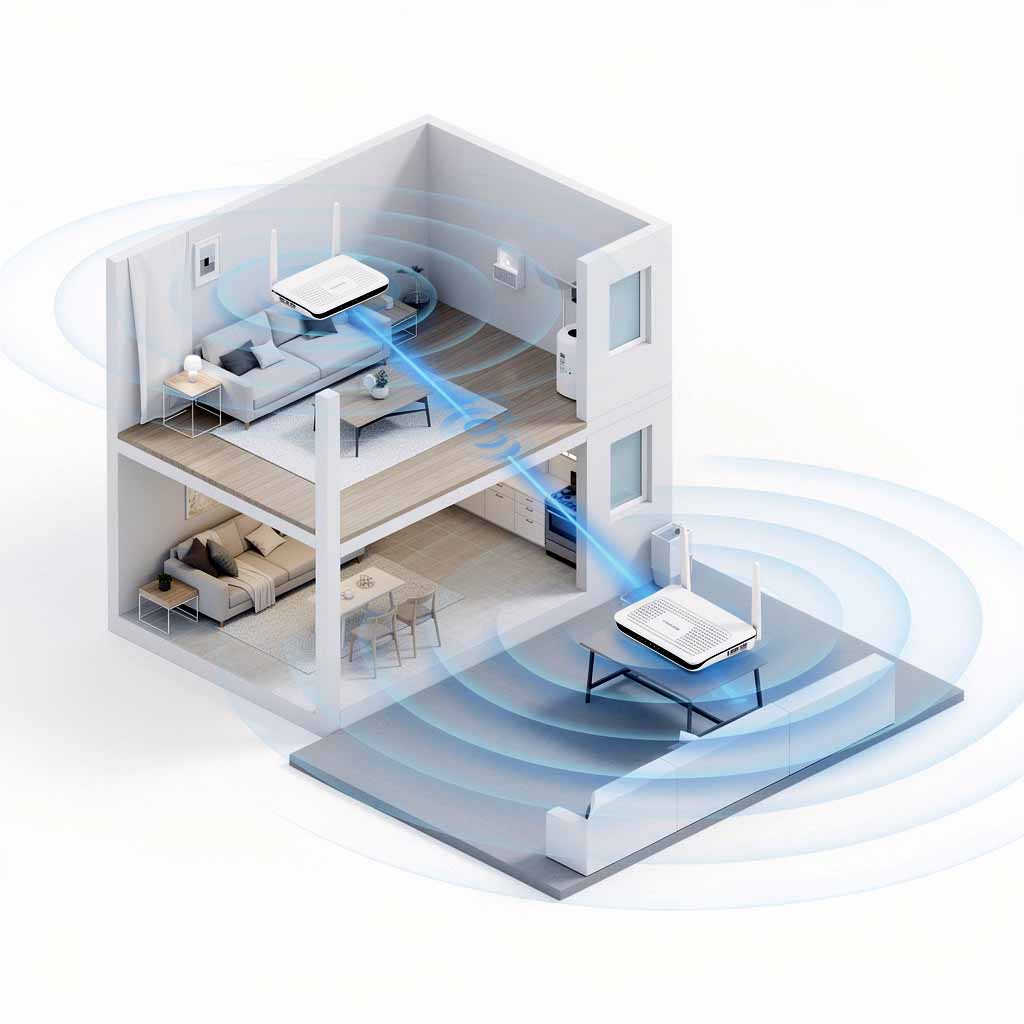
পদ্ধতি ২: তারবিহীন সংযোগ (Wireless Bridging / WDS)
আপনার যদি তার টানার ঝামেলা ভালো না লাগে, তবে এই পদ্ধতিটি আপনার জন্য। এখানে দ্বিতীয় রাউটারটি মেইন রাউটার থেকে ওয়াইফাইয়ের মাধ্যমে সিগন্যাল রিসিভ করে আবার ছড়িয়ে দেবে।
TP-Link রাউটারের জন্য (WDS Bridging)
১. সেকেন্ডারি রাউটারে লগইন করুন।
২. Wireless > Wireless Settings এ যান।
৩. “Enable WDS Bridging” অপশনে টিক দিন।
৪. “Survey” বাটনে ক্লিক করুন। এটি আশেপাশের সব ওয়াইফাই স্ক্যান করবে।
৫. আপনার মেইন রাউটারের নামটি খুঁজে বের করে “Connect” এ ক্লিক করুন।
৬. মেইন রাউটারের ওয়াইফাই পাসওয়ার্ডটি বসিয়ে Save করুন।
৭. জরুরি ধাপ: এবার DHCP অপশনে গিয়ে DHCP Server Disable বা Off করে দিন। রাউটার রিস্টার্ট দিন। কানেকশন হয়ে যাবে।
Mi (Xiaomi) রাউটারের জন্য (Range Extender Mode)
Mi রাউটারে এই কাজটি করা অনেক সহজ।
১. Mi রাউটারে লগইন করুন।
২. Settings > Internet-এ যান (অথবা কোনো কোনো মডেলে Switch Mode অপশন থাকে)।
৩. সেখান থেকে “Wireless Repeater Mode” বা “Range Extender Mode” সিলেক্ট করুন।
৪. এবার আপনার মেইন রাউটারের ওয়াইফাই নামটি সিলেক্ট করুন এবং পাসওয়ার্ড দিন।
৫. রাউটারটি রিস্টার্ট নেবে এবং মেইন রাউটারের সিগন্যাল ও নাম কপি করে রেঞ্জ বাড়িয়ে দেবে।
কিছু জরুরি টিপস:
- লোকেশন: সেকেন্ডারি রাউটারটি এমন জায়গায় রাখুন যেখানে মেইন রাউটারের অন্তত ৫০-৬০% সিগন্যাল পাওয়া যায় (যদি তারবিহীন পদ্ধতিতে করেন)।
- পাসওয়ার্ড: সেকেন্ডারি রাউটারের ওয়াইফাই নাম (SSID) এবং পাসওয়ার্ড আলাদা রাখলে বুঝতে সুবিধা হবে আপনি কোন রাউটারে কানেক্টেড আছেন।
- গতি: তারের মাধ্যমে কানেকশন দিলে আপনি মেইন রাউটারের সমান গতি পাবেন। তারবিহীন পদ্ধতিতে গতি সামান্য কমতে পারে।
আশা করি এই গাইডটি অনুসরণ করে আপনি খুব সহজেই আপনার বাসায় বা অফিসে রাউটার টু রাউটার কানেকশন দিতে পারবেন। কোনো প্রশ্ন থাকলে কমেন্ট বক্সে জানাতে পারেন!

(ব্লগটি ভালো লাগলে শেয়ার করতে ভুলবেন না!)