 রোজগার-বিডি.কম Job News, Online Income, Question Bank
অনেক সময় অফিসে পিসি অন হয় – ফ্যান চলে, লাইট জ্বলে –
কিন্তু মনিটরে কিছুই দেখা যায় না। আবার কারও কারও ক্ষেত্রে “No Signal” দেখায়। নিচের স্টেপগুলো অনুসরণ করে সহজেই প্রাথমিক চেকগুলো করতে পারবেন।
২) কম্পিউটার অন হয় কিন্তু ডিসপ্লে আসে না (No Display / No Signal)
লক্ষণগুলো হতে পারে:
- মনিটরে শুধু কালো স্ক্রিন
- “No Signal” / “Check Cable” লেখা আসে
- CPU-তে লাইট/ফ্যান ঠিকঠাক চলছে
২.১ আগে মনিটরের পাওয়ার চেক করুন
- মনিটরের পাওয়ার কেবল ভালোভাবে লাগানো কিনা দেখুন
- মনিটরের পাওয়ার লাইট (নীল/সবুজ/সাদা) জ্বলে কি না দেখুন।
- লাইট না জ্বললে:
- কেবল খুলে আবার লাগান
- অন্য মাল্টিপ্লাগ/সোকেটে টেস্ট করুন
- সম্ভব হলে অন্য পাওয়ার কেবল ব্যবহার করে দেখুন।
- মনিটরের অন/অফ বাটন চাপুন
- ভুল করে মনিটর অফ হয়ে থাকতেও পারে।
- অন/অফ বাটন প্রেস করে রেসপন্স দেখুন।
২.২ HDMI / VGA / DisplayPort কেবল ঠিকভাবে লাগানো আছে কি না দেখুন
- কেবল দুই প্রান্ত থেকে খুলে আবার লাগান
- CPU বা ল্যাপটপের পোর্ট
- মনিটরের পোর্ট
- কেবল যেন ঢিলা না থাকে, পুরোপুরি ভিতরে ঢুকেছে কি না নিশ্চিত হোন।
- কেবল নিজেই সমস্যা করছে কি না টেস্ট করুন
- অন্য একটি HDMI/VGA/DP কেবল ব্যবহার করে দেখুন।
- বর্তমান কেবলটি অন্য পিসি/মনিটরে লাগিয়ে টেস্ট করলে আসল সমস্যা ধরা সহজ হয়।
- VGA কেবল হলে পিনগুলো চেক করুন
- কোনো পিন বাঁকা/ভাঙা থাকলে “No Signal” আসতে পারে।
- ল্যাপটপ → এক্সটার্নাল মনিটর সংযোগে
- ল্যাপটপ অন হওয়ার পর কীবোর্ডে
Windows + Pপ্রেস করুন - “Duplicate” বা “Extend” নির্বাচন করুন
- ভুল করে “Second screen only” সিলেক্ট থাকলে ল্যাপটপের স্ক্রিন ফাঁকা থাকতে পারে।
- ল্যাপটপ অন হওয়ার পর কীবোর্ডে
২.৩ মনিটরের Input Source (HDMI1 / HDMI2 / VGA) সঠিক আছে কি না দেখুন
অফিস মনিটরগুলোতে সাধারণত একাধিক ইনপুট থাকে।
- মনিটরের Input / Source বাটন চাপুন
- স্ক্রিনে সাধারণত দেখাবে:
- HDMI1
- HDMI2
- VGA
- DisplayPort ইত্যাদি
- আপনি যে কেবল ব্যবহার করছেন, সেই ইনপুট সিলেক্ট করুন
- HDMI কেবল → HDMI1 বা HDMI2 (যেটিতে লাগানো)
- VGA কেবল → VGA
- DisplayPort → DP/DisplayPort
৪. ভুল ইনপুট সিলেক্ট থাকলে মনিটর অন থেকেও কোনো সিগন্যাল দেখাবে না।
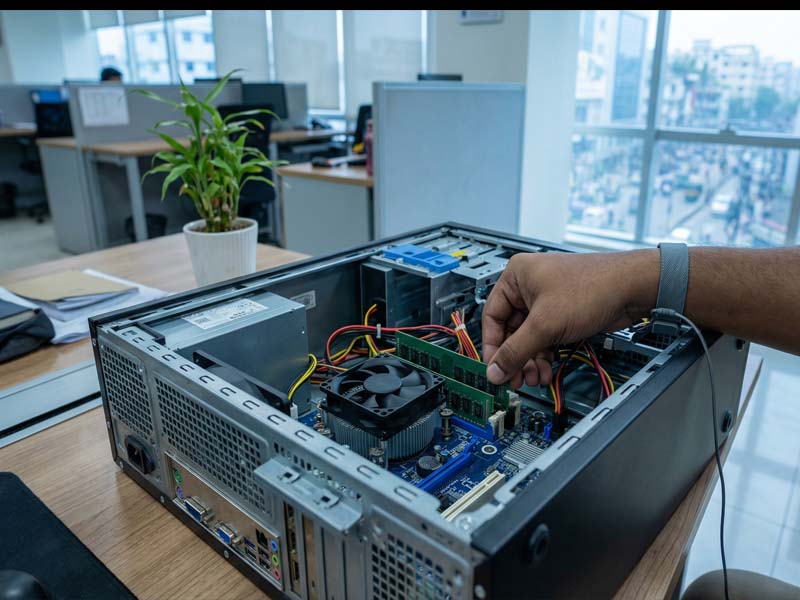
২.৪ Desktop PC হলে RAM খুলে আবার বসিয়ে দেখুন
কম্পিউটার অন হয়, ফ্যান চলে, কিন্তু একদমই কোনো ডিসপ্লে না এলে, সঙ্গে যদি বিপ সাউন্ড হয়, তাহলে RAM ইস্যু হতে পারে।
সতর্কতা: এই ধাপ করার আগে অবশ্যই PC-র পাওয়ার কেবল খুলে নিন এবং সুইচ অফ করুন।
অফিস পলিসি যদি নিজে কেস খোলা নিষেধ করে, তাহলে আইটি টিমকে ডাকুন।
- CPU কেস খুলুন
- সাইড কভার খুলে ভিতরে RAM স্লট খুঁজে নিন।
- RAM বের করুন
- স্লটের দুই পাশের ক্লিপ/লক আলতো করে নিচে নামান
- RAM উপরের দিকে টেনে বের করুন।
- ধুলো পরিষ্কার করুন
- পরিষ্কার শুকনো ব্রাশ/নরম কাপড় দিয়ে RAM-এর সোনালি পিন আলতোভাবে পরিষ্কার করুন
- স্লটের মধ্যে হালকা করে ফুঁ/ব্লো দিয়ে ধুলো বের করুন।
- RAM আবার ভালোভাবে বসান
- সঠিক দিক মিলিয়ে স্লটে বসান
- দুই দিক থেকে চাপ দিন, ক্লিপ “ক্লিক” করে লক হওয়া পর্যন্ত।
- একাধিক RAM থাকলে
- একবারে একটি RAM লাগিয়ে টেস্ট করুন
- কোনটি খারাপ তা এভাবে বোঝা সহজ।
- সবকিছু জোড়া দিয়ে আবার পিসি অন করুন
- এখন ডিসপ্লে আসে কি না দেখুন।
২.৫ Windows 10-এ No Display / Black Screen হলে অতিরিক্ত যা চেক করবেন
কিছু ক্ষেত্রে হার্ডওয়্যার ঠিক থাকলেও Windows 10 লোড হওয়ার সময় বা পরে ডিসপ্লে ব্ল্যাক হয়ে যেতে পারে।
- Windows + P দিয়ে ডিসপ্লে মোড ঠিক করুন
Windows + Pচাপুন- “PC screen only” বা “Duplicate” সিলেক্ট করুন
- ভুল করে শুধু “Second screen only” থাকলে মনিটরে কিছু দেখা নাও যেতে পারে।
- Safe Mode দিয়ে Display Driver ঠিক করুন
- পিসি অন করে বারবার
F8,Shift+F8বাF11প্রেস করুন (মডেলভেদে ভিন্ন হতে পারে) - “Advanced startup” → Safe Mode
- Device Manager → Display adapters → ড্রাইভার Update/Uninstall করে পুনরায় ইন্সটল করুন।
- পিসি অন করে বারবার
২.৬ Windows 11-এ No Display / Black Screen – বাড়তি কিছু ধাপ
Windows 11-এ গ্রাফিক্স/ডিসপ্লে ইস্যু কিছুটা বেশি দেখা যায় আপডেটের পরে।
- Graphics Driver Reset (Windows 10/11 উভয়ের জন্য)
- কীবোর্ডে
Win + Ctrl + Shift + Bচাপুন - স্ক্রিন একবার ব্লিঙ্ক করবে, একটি ছোট সাউন্ড হবে
- অনেক সময় অস্থায়ী ফ্রিজ/ব্ল্যাক স্ক্রিন এভাবেই ঠিক হয়ে যায়।
- কীবোর্ডে
- Multiple Display সেটিংস চেক করুন
- Settings → System → Display
- “Multiple displays” সেকশন থেকে
- “Duplicate these displays” / “Extend these displays” / “Show only on 1” সঠিকভাবে নির্বাচন করুন।
- Windows 11 আপডেটের পর ব্ল্যাক স্ক্রিন
- Safe Mode থেকে পুরনো ভার্সনের গ্রাফিক্স ড্রাইভার Rollback করে দেখুন
- Optional Updates → Drivers সেকশনে গিয়ে অফিসিয়াল ড্রাইভার ইনস্টল করুন।
অফিসের জন্য প্র্যাক্টিক্যাল টিপস (Display ইস্যু)
- প্রথমেই নিশ্চিত হোন মনিটর অন আছে এবং সঠিক ইনপুট সোর্স সিলেক্ট করা।
- একই ফ্লোরে অন্য পিসির
- মনিটর
- HDMI/VGA কেবল
- মাল্টিপ্লাগ
ব্যবহার করে ক্রস-টেস্ট করলে দ্রুত বুঝতে পারবেন কোন অংশে সমস্যা।
- গ্রাফিক্স কার্ড (Dedicated GPU) থাকলে:
- কেবলটি মাদারবোর্ডের পোর্টে না, GPU-র পোর্টে লেগে আছে কি না দেখুন (এই কাজটি আইটি টিমকে করতে দিন)।